Unser Service für Sie
Links, Downloads und Anleitungen
Hier finden Sie hilfreiche Links, wichtige Formulare sowie praktische Anleitungen rund um unsere Praxisklinik.

Unser Service für Sie
Hier finden Sie hilfreiche Links, wichtige Formulare sowie praktische Anleitungen rund um unsere Praxisklinik.
Hilfreiche Informationen
Mit diesem Online-Test können Sie Ihr persönliches Risiko für Diabetes sowie Herz- und Gefäßerkrankungen einschätzen:
Zum Online-Risikotest
Medizinisch fundierte Informationen zu Krankheiten, Untersuchungen und Therapien – als Ergänzung zum Arztgespräch.
Zu Deximed Patienteninformationen
Broschüre: Gut für die Gesundheit: Check Up für Erwachsene (PDF)
Check-up für Erwachsene (PDF)
Laborparameter von A–Z – Abkürzungen und Bedeutung einfach erklärt
Laborparameter von A bisZ
Sicherer Datentransfer mit
Secrets ist ein von Reanima® Group zu Ihrer Verfügung gestelltes Tool, das Ihre Informationen und Dateien verschlüsselt jederzeit ausschließlich dem von Ihnen ausgewählten Empfänger zur Verfügung stellt.
So werden umfassend Datensicherheit und Compliance gewährleistet.
Für Sie ist dieser Service kostenlos.
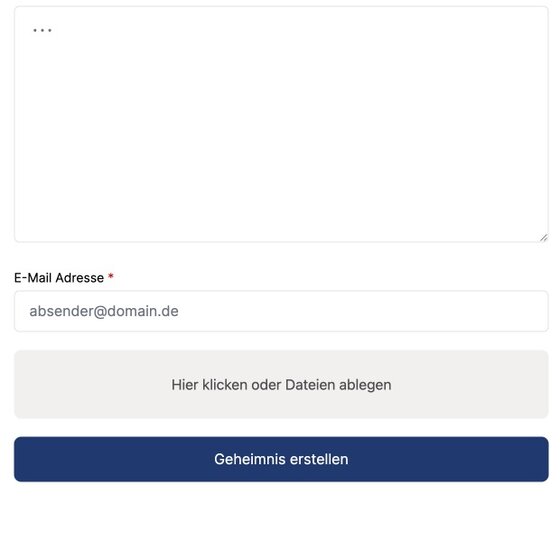

1. Eingabe der Informationen
Tragen Sie hier in dem dafür vorgesehenen Feld die Daten ein, welche Sie sicher versenden möchten.
Anschließend fügen Sie bitte Ihre E-Mail Adresse in das Feld darunter ein.
Zum Abschluss haben Sie noch die Möglichkeit, Dateien anzuhängen, die Sie ebenfalls verschlüsselt übertragen wollen.
Klicken Sie anschließend auf "Geheimnis erstellen"

2. Geheimnis versenden
Als nächstes wird Ihnen dieses Fenster angezeigt. Nutzen Sie den Button, um den Link mit Ihren geheimen Daten in Ihre Zwischenablage zu kopieren. Nun können Sie den Link einfach per Mail an den gewünschten Empfänger versenden. Hierfür generieren Sie eine Email an die Person, die Daten erhalten soll und fügen den in der Zwiechenablage gespeicherten Link der Email hinzu (über rechte Maustaste und Einfügen).

3. Fertig
Nun kann der Empfänger die sensiblen Daten ganz einfach per Buttonklick bei sich abrufen und anschließend sicher abspeichern. Hierfür den Ihnen mitgeteilten Link anklicken. Sie werden zu der "Secrets" Seite weitergeleitet, wo die für Sie bestimmten Informationen und Dateien hinterlegt sind.
Einfach erklärt
Unser Online-Rezeptionist ist Ihr digitaler Zugang zu unserer Praxisklinik – zum Beispiel für Termine, Rezepte, Dokumente und weitere Anliegen.
Dafür benötigen Sie einen kostenlosen TerMed-Account. TerMed ist die technische Plattform im Hintergrund und sorgt für eine sichere Übermittlung Ihrer Angaben.
Einmal registriert, können Sie unsere digitalen Services einfach und bequem nutzen.

Für die Registrierung benötigen Sie eine E-Mail-Adresse.
Um den Online-Rezeptionisten zu nutzen, müssen Sie sich bei TerMed anmelden.
Fertig! Ihr TerMed-Account ist eingerichtet und Sie können jederzeit über den Online-Rezeptionisten unsere digitalen Services nutzen.
Wichtig zu wissen:
Ihre TerMed-Zugangsdaten gelten sowohl für unseren Online-Rezeptionisten als auch für die TerMed-App. Sie benötigen also nur einen Account.
Mit TerMed App behalten Sie Ihre Medikamente jederzeit im Blick. Über die App oder die Browser-Version können Sie wichtige Informationen rund um Ihre Medikation bequem digital verwalten und abrufen.
Mit TerMed können Sie Ihren persönlichen Medikationsplan einfach digital hinterlegen und jederzeit bequem abrufen. Folgen Sie den unten dargestellten Schritten, um einen neuen Medikationsplan in der App hinzuzufügen. Für die Einrichtung benötigen Sie den persönlichen PIN-Code oder den QR-Code, den Sie von Ihrer Arztpraxis erhalten.

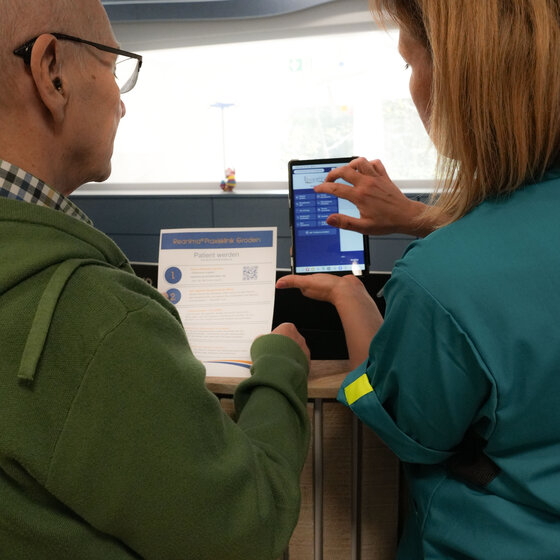
Sprechen Sie uns gerne darauf an –
wir unterstützen Sie bei der Einrichtung
Medikamente können später schnell, einfach und ohne erneute Eingabe direkt aus dem Medikationsplan angefragt werden.
Videosprechstunde
Liebe Patientin, lieber Patient,
unsere Praxisklinik bietet Ihnen eine Ad-hoc Videosprechstunde über die Viomedi-Webseite an. Damit können Sie ärztlichen Rat schnell und unkompliziert online erhalten – ganz ohne vorherige Terminvereinbarung und ohne Anfahrt in die Praxis.
Der Arzt ruft Sie dann über die Videosprechstunde auf, sobald Sie an der Reihe sind.
Montag – Freitag: 08:00 – 12:50 Uhr
Dienstag: 16:00 – 17:00 Uhr
Freitag: 15:00 – 17:00 Uhr
Während dieser Zeiten können Sie sich jederzeit einwählen.

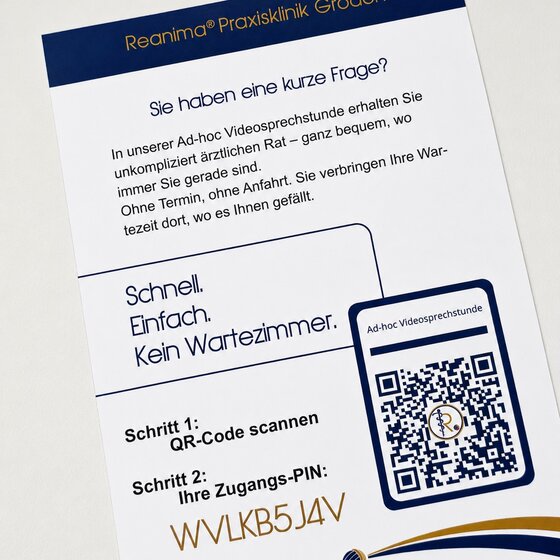
Keine App. Keine PIN. Kein vorheriger Termin.